> For the complete documentation index, see [llms.txt](https://docs.artar.es/project-creation/llms.txt). Markdown versions of documentation pages are available by appending `.md` to page URLs; this page is available as [Markdown](https://docs.artar.es/project-creation/ru/redaktor.-svoistva-obektov./obzor-redaktora.md).
# Обзор редактора
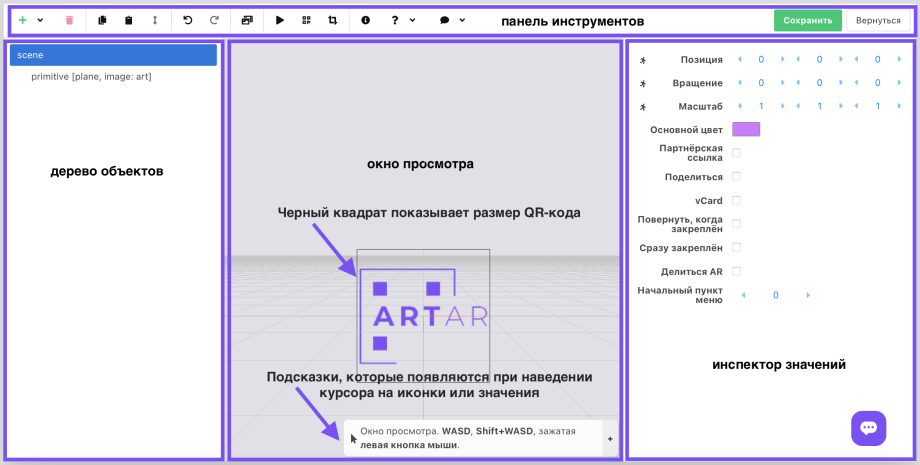
**Колонка слева представляет дерево элементов (объектов).**\
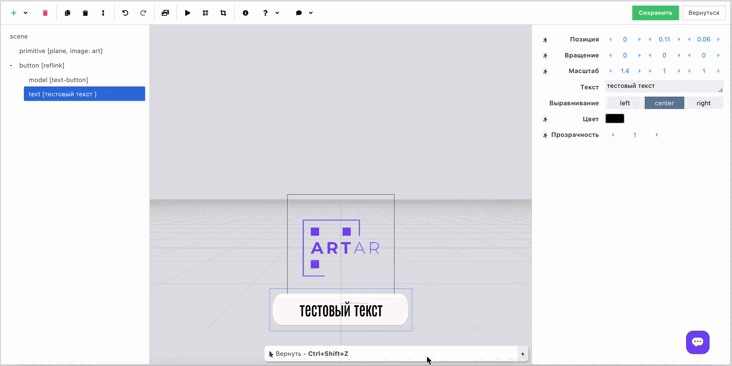
Объекты организованы в дерево для их удобной группировки и манипуляции несколькими объектами как одним целым.\
У дерева объектов всегда есть корневой элемент, который называется **scene** и содержит все остальные объекты.\
Сцена состоит из объектов, объект имеет тип и состоит из свойств, у свойств есть значения.
**В окне по центру можно видеть создаваемые объекты.** \
Нажимайте кнопки клавиатуры со стрелками вверх (или W), вниз (или S), вправо (или A), влево (или D) для перемещения по сцене. Для другого перемещения зажимайте shift и кнопки WSAD или стрелки (как описано выше). Также можно зажать левую кнопку мыши или тачпада, чтобы смотреть по сторонам.\
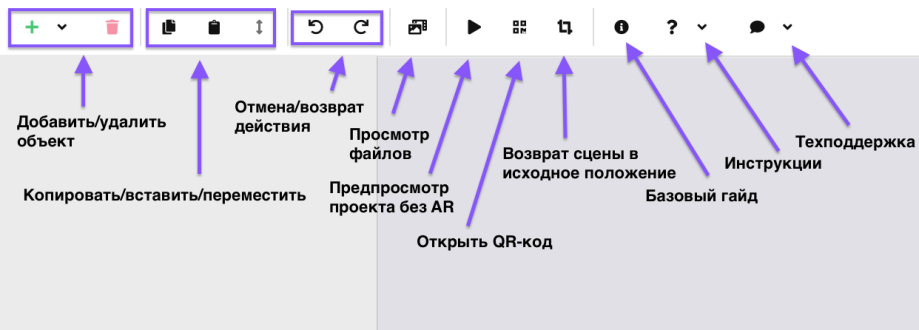
Соответствующая иконка возвращает вид в исходное положение.\
Также можно отменить и вернуть действие.
**В колонке слева отображаются параметры объектов.**\
Выбираем в дереве элементов объект, которому хотим задать значения. Обратите внимание: настройки, доступные для разных типов объектов, несколько отличаются, но принцип работы один.
В панели инструментов есть базовая инструкция. (Иконка ℹ️)\
Также подсказки появляются внизу, в визуальном окне редактора, при наведении курсора на иконки или значения.
Черный квадрат по центру показывает реальный размер QR-кода и помогает правильно разместить объекты относительно него. Данное правило работает, если меткой является QR.\
\
*В скором времени мы добавим подобную подсказку в редакторе, если меткой является картинка.*
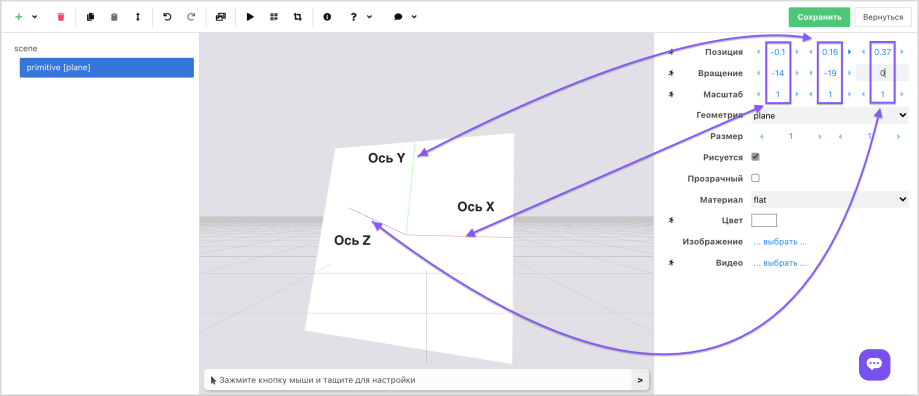
На выделенном объекте отображаются оси. X – красная, Y – зелёная, Z – синяя. Оси позволяют понять, где центр у объекта, как он повёрнут и отмасштабирован.
**Не забывайте сохранить созданный проект перед тем, как закрыть редактор.**