> For the complete documentation index, see [llms.txt](https://docs.artar.es/project-creation/llms.txt). Markdown versions of documentation pages are available by appending `.md` to page URLs; this page is available as [Markdown](https://docs.artar.es/project-creation/ru/animaciya-menyu.md).
# Анимация меню
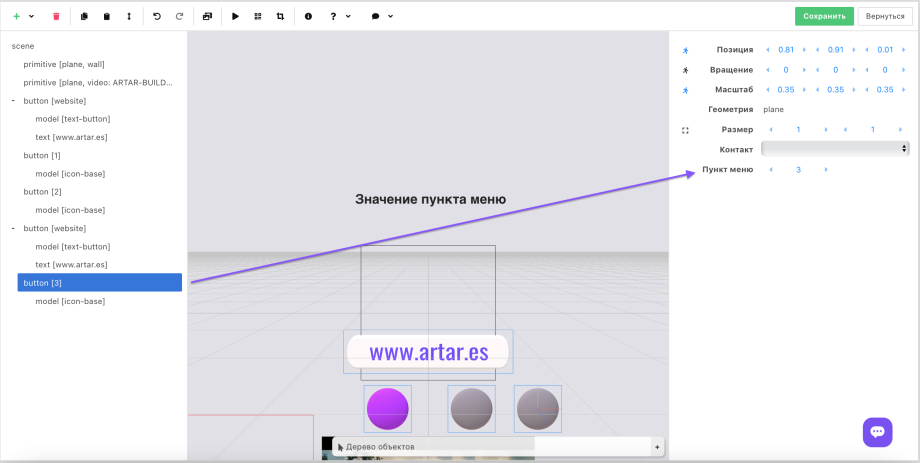
Тип объекта "Кнопка" (button) имеет настройку "Пункт меню".
В открытом проекте есть скрытая переменная – номер пункта меню. По умолчанию стартовое состояние сцены – ноль. И в него переходят при повторном клике.\
\
При нажатие на кнопку с пунктом меню, номер меняется на него. Если нажать повторно, то сбросится в ноль. Если пункт ноль, то так же сбросится.\
\
Анимация сработает тогда, когда номер поменялся.\
\
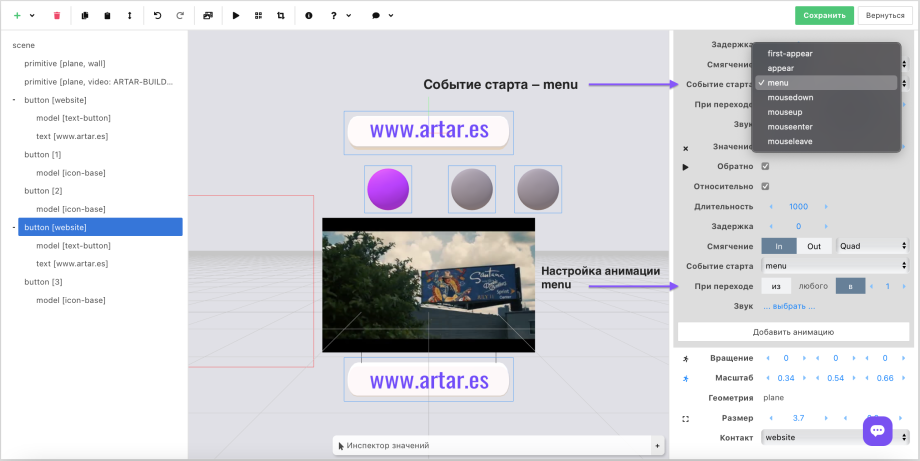
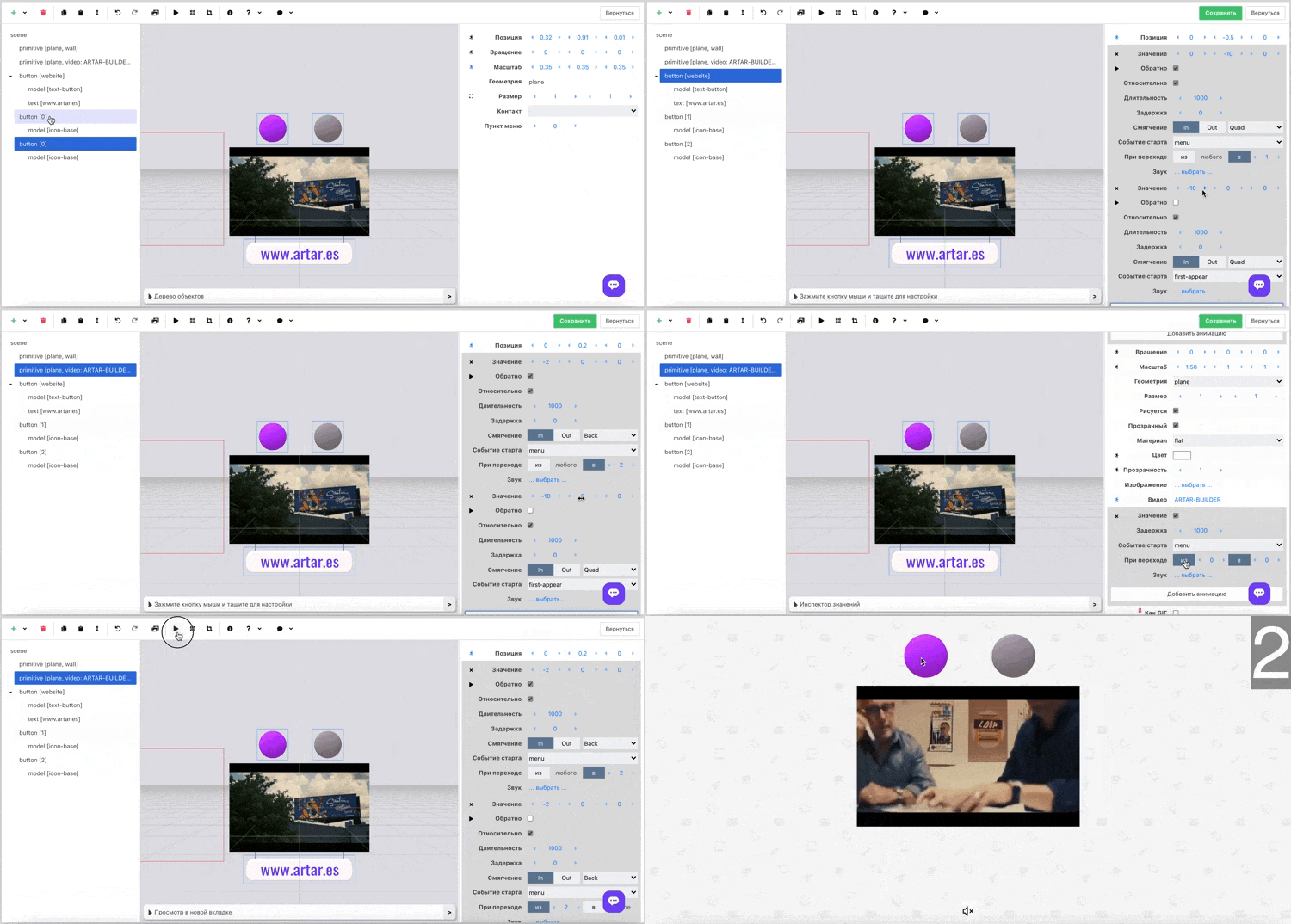
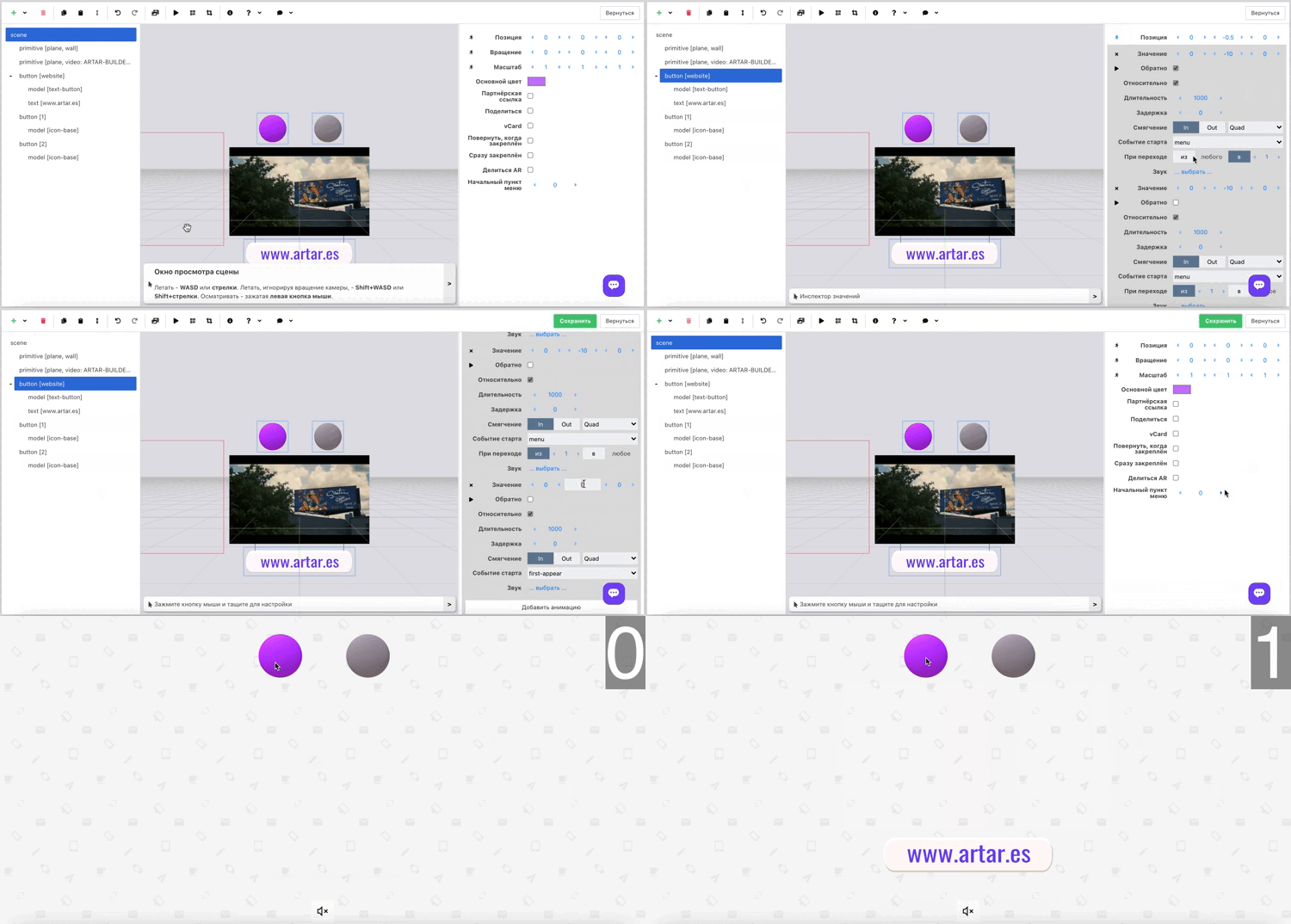
Для этого выберите объект, который хотите анимировать, настройте значения анимации и в "Событии старта" выберите menu. Откроется дополнительная настройка – "При переходе". Укажите номер (или "любого") рядом с "из" и "в".
Клик на "из" или "в" изменит цифру на значение "любого". Это значит, что в каком бы состоянии не находилась сцена, клик на кнопку инициирует переключение сцены в указанное состояние.
Также алгоритм запустит несколько анимаций, если, например, сцена перейдет из пункта 2 в пункт 3. Сработают:\
\[2 "любого"] \["любого" 3] \[2 3].
Для наглядности и лучшего понимания логики анимации меню, реализована подсказка в предпросмотре (без AR и при сканировании QR-кода в редакторе). В правом верхнем углу будет появляться цифра, которая показывает в каком состоянии сейчас находится сцена.
Вам не нужно каким-то образом скрывать эту цифру, просто скачайте QR-код и при просмотре сцены цифры-подсказки появляться не будут.
Это особенность QR-кода описана в данном разделе.
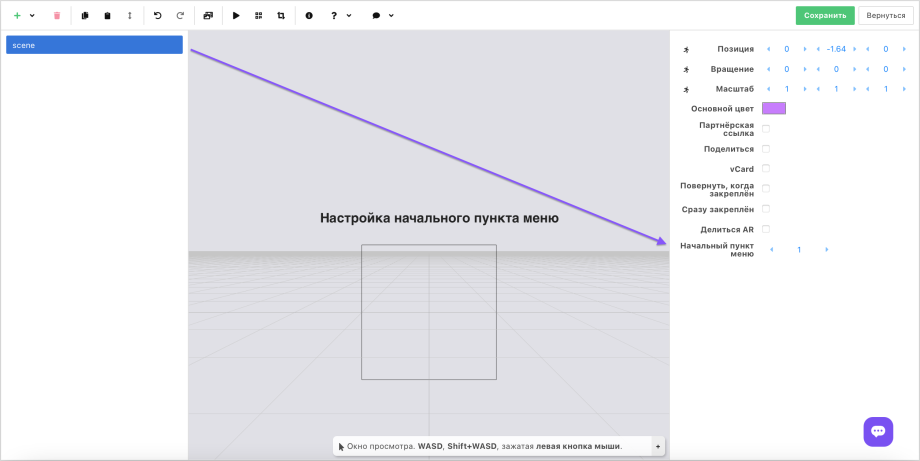
Настройка стартового состояние сцены позволяет более гибко настраивать анимацию меню.
То есть повторный клик, будет по прежнему возвращать сцену в нулевое состояние, но при этом, не в стартовое. Произойдет разделение стартового состояния и состояния запускающего анимацию при повторном клике.
Например, используйте эту настройку, если необходимо при первом открытии проекта показать объект (для этого задайте анимацию first-appear), а по первому клику инициировать двойную анимацию – скрыть первый объект и показать второй.