> For the complete documentation index, see [llms.txt](https://docs.artar.es/project-creation/llms.txt). Markdown versions of documentation pages are available by appending `.md` to page URLs; this page is available as [Markdown](https://docs.artar.es/project-creation/ru/animacii./obshaya-logika-animacii.md).
# Общая логика анимации
**Анимация** *—* это визуальное отображение изменений свойств одного объекта.
Некоторые свойства объектов можно анимировать. Доступные анимации отличаются и зависят от типов объектов.
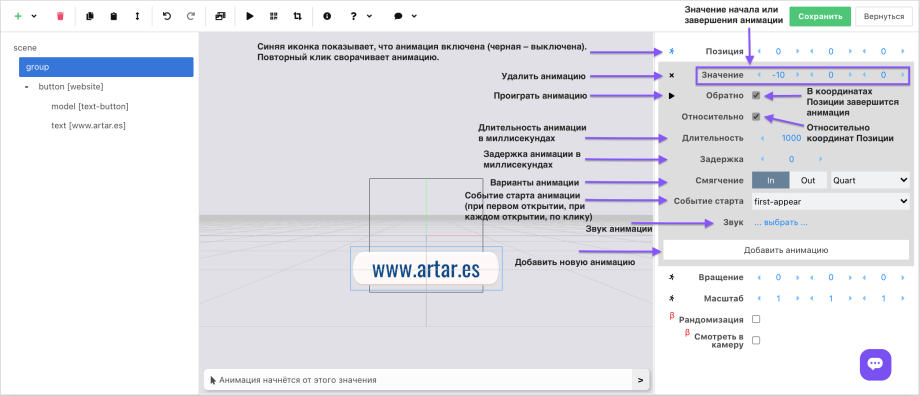
Слева у таких полей находится иконка бегущего человечка. Синий цвет показывает, что анимация включена, чёрный – выключена. При нажатии на него откроется панель анимаций этого конкретного поля. Повторный клик свернёт анимацию. "Крестик" – удаление анимации. Иконка плей запустит проигрывание анимации (ее можно остановить нажав на появившийся квадратик).\
\
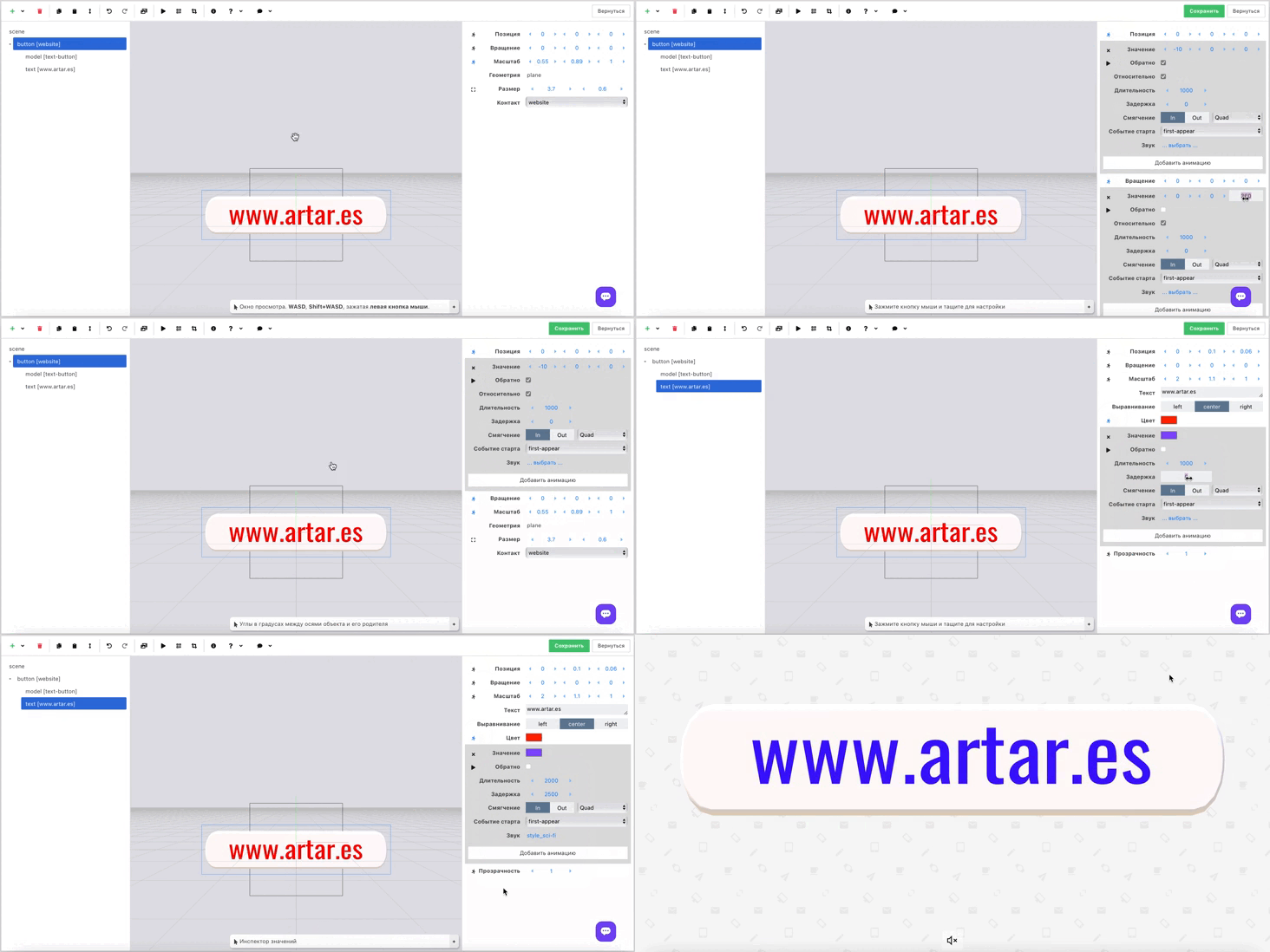
Кнопка "Добавить анимацию" добавит анимацию. После настройки анимации можно задать значения следующей анимации, для этого еще раз нажмите "Добавить анимацию".\
\
Одновременный просмотр всех анимаций в визуальном окне редактора недоступен.\
Сохраните проект и нажмите предпросмотр, чтобы посмотреть всю сцену.
**Разберем какие анимации доступны для различных типов объектов.**
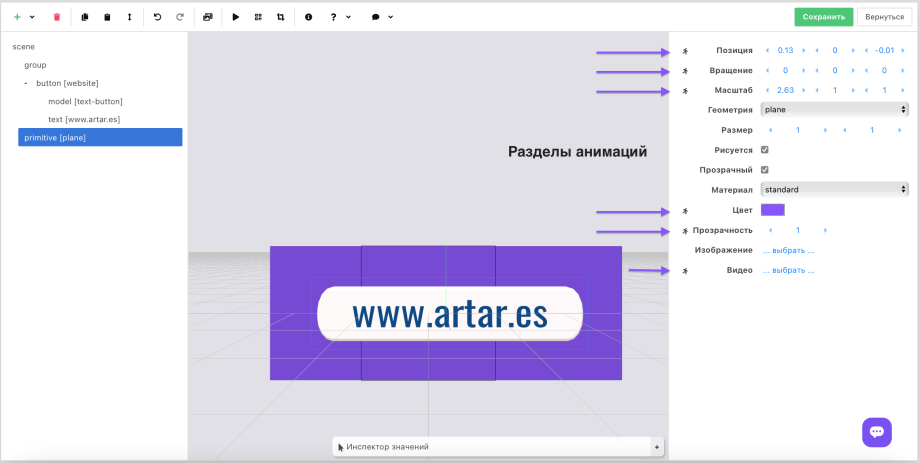
**В сцене, группе, кнопке, стене можно анимировать свойства позиции, вращения и масштаба.**
**Для примитива, фото, видео, фона и текста дополнительно доступны анимации цвета и прозрачности.** \
Видео имеет дополнительную настройку воспроизведения, реализованную в виде анимации.
**Модель имеет внутреннюю анимацию.**
**Разделы анимации для различных свойств.**
**Позиция.**\
В этом разделе задается анимация перемещения объекта в пространстве. Можно задать "вылет" (появление) объекта в одной, двух или трех плоскостях. Значения могут быть отрицательными и положительными. Соответственно, меняется сторона вылета.
**Вращение.**\
Анимация кругового вращения объекта в трёх плоскостях.\
Для корректной работы рекомендуем устанавливать значения параметров кратно 360.\
Если требуется более гибкая настройка анимации вращения, вложите объект в группу и анимируйте группу.
**Масштаб.**\
**Анимация размера объекта.**
**Цвет.**\
**Анимация цвета позволяет изменить один цвет объекта на другой.**
**Прозрачность.**\
**Позволяет анимировать прозрачность от 0 до 1.**
**Внутренняя анимация модели.**\
Позволяет изменить значение свойств модели заданных в Blender (программе для создания 3D-моделей).
**Разберем настройки анимаций.**
**Значение.** \
Настраивает положение объекта из которого начинается анимация или в котором заканчивается. \
То есть анимация происходит в диапазоне указанном в свойстве объекта и значении.
**Обратно.**\
Меняет порядок анимации.\
Галочка напротив "Обратно" настраивает запуск анимации с указанных значений.\
Для корректной работы рекомендуем всегда ставить галочку "Обратно" в первой анимации.
**Относительно.** \
**Настройка позволяющая установить "Значение" относительно свойств объекта.** \
**Необходима для удобства работы.**
**Длительность.** \
Время проигрывания анимации в миллисекундах.
**Задержка.**\
Время (в миллисекундах) через которое запустится анимация после наступления "События старта".
**Смягчение.** \
Настройка визуального отображения изменения свойств (кривая перехода).\
То есть, непосредственно, настройка анимации.
**Событие старта.** \
Событие инициирующее запуск анимации, то есть то, что триггерит анимацию.\
\
**Существуют такие событие старта:**\
\- first-appear – запускает анимацию при первом сканировании (открытии проекта);\
\- appear – запускает анимацию каждый раз при наведении на метку;\
\- menu – старт анимации объекта по клику на кнопку с заданным значением поля "Пункт меню";\
\- mousedown – старт при нажатии (прикосновении);\
\- mouseup – старт при отпускании (клик);\
\- mouseenter – старт при наведении курсора мыши или при удержании пальца над объектом;\
\- mouseleave – старт при отведении курсора или пальца (жест смахивание).
К**омментарий.**\
first-appear – наиболее часто используемый триггер анимации.\
appear – используйте, если уверены, что повторно запускаемая анимация необходима.\
menu – анимация для сложных проектов, в которых необходимо отобразить больше контента и сильнее вовлечь пользователя.\
mousedown/mouseup - по умолчанию заданы в свойствах кнопок.\
mouseenter, mouseleave - редко используемые.